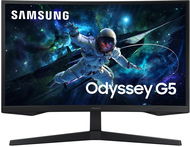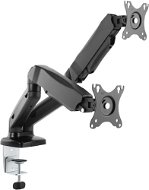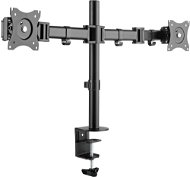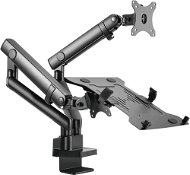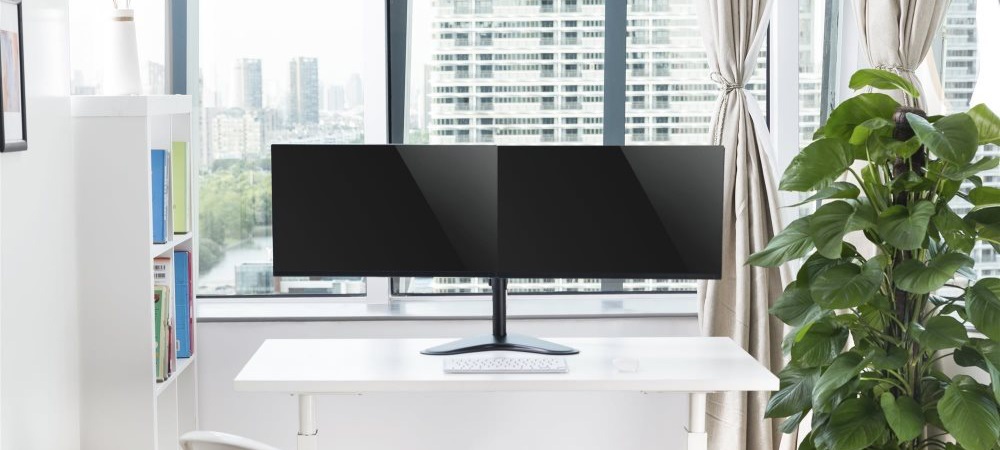
S dvomi monitormi môžete byť produktívnejší. Ako na to?
Ak ste nikdy o používaní dvoch monitorov neuvažovali, vedzte, že tým prinesiete revolúciu do spôsobu, akým na počítači pracujete. To sa následne pozitívne prejaví na vašom pohodlí aj pracovnej produktivite. V tomto článku si povieme všetko, čo by ste o používaní tejto konfigurácie mali vedieť – od výpočtu nových možností cez výber monitorov až po ich zapojenie.
S dvomi monitormi môžete byť produktívnejší – OBSAH
- Na čo je používanie dvoch monitorov dobré?
- Aký monitor (alebo monitory) vybrať?
- Parametre: podľa čoho sa pri výbere monitora orientovať?
- Ako zapojiť dva monitory?
- Nastavenie viacerých monitorov vo Windows 10
- Neostré písmo?
Na čo je používanie dvoch monitorov dobré?
Je dobré takmer na všetko, čo sa dá na počítači robiť. Rozhodne to nie je nejaká výsada programátorov, počítačových grafikov či filmových strihačov, aj keď práve tieto skupiny nepochybne patria medzi hlavných priekopníkov. Dva monitory využije naozaj takmer každý, kto pracuje na počítači. Pre účtovníkov je druhá obrazovka vítaným miestom na komplexné tabuľky, učitelia zase môžu na jednom monitore viesť videohovor so študentmi a na druhom pracovať s ich študijnými materiálmi. A podobne jednoducho si prácu na dvoch monitoroch osvoja IT špecialisti, grafici, manažéri aj administratívni pracovníci všetkého druhu.
Hlavná výhoda dvoch monitorov spočíva vo veľkom množstve virtuálnej pracovnej plochy, ktorú vám poskytujú. Keď pracujete vo viacerých oknách naraz, nemusíte medzi nimi prepínať, ale pekne si ich usporiadate vedľa seba tak, aby ste ich mali stále na očiach. To je vhodné nielen pri práci v oboch oknách súčasne (napríklad pri prekladaní textov), ale tiež pri ich častom striedaní. Skutočnosť, že nemusíte program opakovane vyvolávať z lišty, vašu prácu nesmierne urýchli.

Aký monitor (alebo monitory) vybrať?
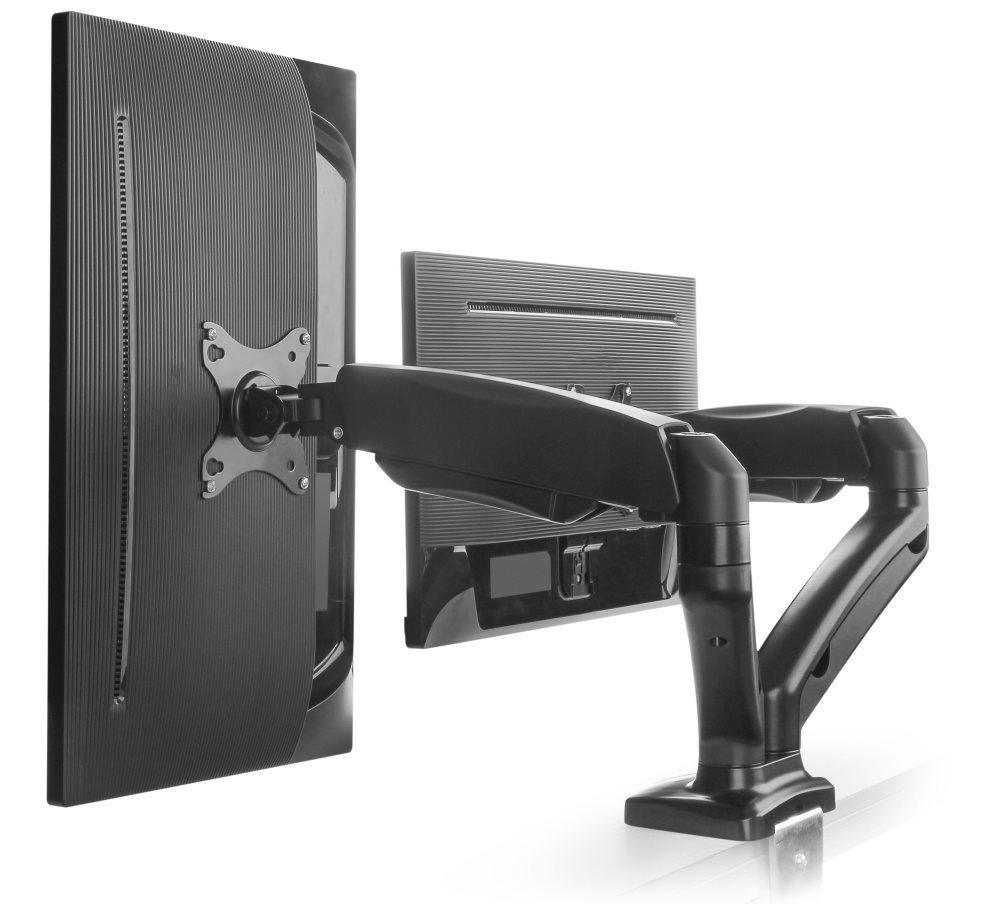
Je jedno, aké dva monitory sa rozhodnete používať. Keď majú správne konektory, nebude s kompatibilitou žiadny problém. Nemusí mať rovnaké rozlíšenie ani uhlopriečku, a každý monitor môže byť tiež zapojený iným spôsobom – to v prípade, že máte dva video konektory, z ktorých je každý iný. Existuje však niekoľko dôvodov, prečo mať identické monitory.
- Rovnaká uhlopriečka a rozlíšenie: monitory s rovnakou uhlopriečkou a rozlíšením k sebe sedia najlepšie. Na oba sa totiž vojde rovnaký počet okien, text a všetky ovládacie prvky majú rovnakú veľkosť a sú tiež rovnako ostré. Práca je vďaka tomu pohodlnejšia. Pri monitoroch s rozdielnou uhlopriečkou alebo rozlíšením je potrebné pripraviť sa na premenlivosť ostrosti, veľkosti a podobne.
- Rovnaké farby: ak si kúpite dva monitory rovnakého modelu, môžete si byť takmer istí, že budú mať identické podanie farieb. Samozrejme, že aj dva odlišné monitory je možné skalibrovať tak, aby si boli farebne podobné, ale je to celkom náročné. Keď vyzerajú farby na každom monitore inak, práca jednoducho nie je príliš pohodlná.
- Rovnaký dizajn: dva identické monitory nielenže vyzerajú lepšie, ale môžu byť tiež praktickejšie. Napríklad keď si kúpite monitory s veľmi tenkými rámčekmi, bude medzi nimi tak malý predel, že takmer splynú do jednej veľkej pracovnej plochy.
- Rovnaké ovládanie: kedykoľvek sa rozhodnete zmeniť jas, zobrazovací režim alebo napríklad vstupný konektor, musíte sa zorientovať v nastavení. To je pri dvoch rovnakých monitoroch jednoduchšie ako pri dvoch rozdielnych. Tiež ich nastavenie (napr. jas či farby) veľmi jednoducho zladíte.
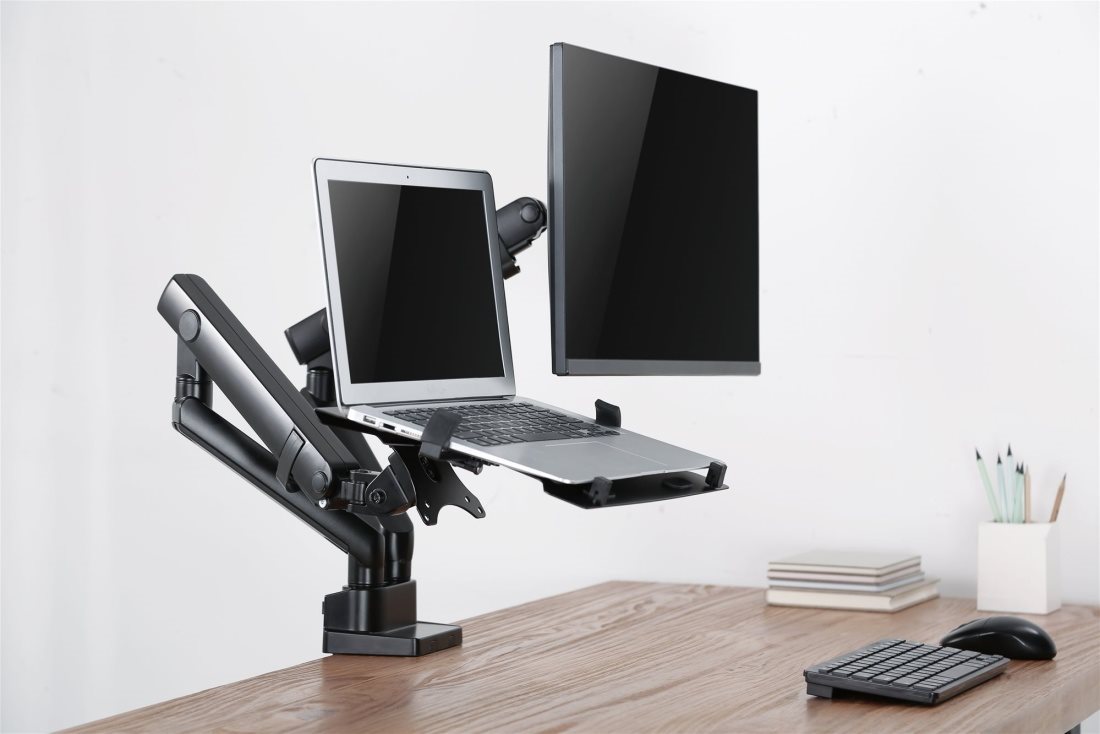
Akokoľvek môže byť vlastníctvo dvoch totožne rovnakých monitorov praktické, vyťaženým profesionálom ho rozhodne odporúčame, rozšíriť si pracovnú plochu je možné aj jednoduchšie. Poslúžia vám aj dva monitory, ktoré sú úplne odlišné, a to platí aj v prípade, že jedným z nich je zabudovaný displej notebooku – budete síce musieť trpieť veľký rozdiel v uhlopriečkach, svoje odôvodnenie však také riešenie dozaista má.
Parametre: podľa čoho sa pri výbere monitora orientovať?
- Uhlopriečka – určuje veľkosť monitora. Najbežnejšie sú uhlopriečky od 22” (55,9 cm) do 27” (66,8 cm), často sa však vyrábajú aj monitory väčšie.
- Rozlíšenie – ide o množstvo bodov, ktoré určuje obrazovú ostrosť. Neodporúčame rozlíšenie nižšie ako Full HD – to je tiež najbežnejšie. Ak vás zaujímajú uhlopriečky 27” a vyššie, odporúčame zvážiť rozlíšenie Quad HD alebo 4K. Pri rozlíšení Full HD začínajú byť na väčších uhlopriečkach obrazové body rozoznateľné, čo nie je pri práci príliš komfortné.
- Zobrazovacia technológia – výrazne ovplyvňuje farebné podanie monitora aj jeho ďalšie zobrazovacie vlastnosti. Zjednodušene: najlepší obraz poskytujú IPS monitory, horší VA monitory a najhoršie sú monitory s technológiou TN. Ich výhodou je však nízka cena a odozva, čo dodnes radi využívajú počítačoví hráči.
- Konektorová výbava – tu je dôležité vedieť, k čomu budete monitor pripájať. Pri starších notebookoch nájdete ešte VGA, pri tých novších je bežnejšie HDMI alebo USB-C s podporou prenosu videa – v tom prípade na konektoroch monitora príliš nezáleží, pretože pravdepodobne použijete redukciu. Je však lepšie zvoliť nejaký s modernými konektormi HDMI alebo DisplayPort.
- Nastaviteľnosť a ergonómia – ide predovšetkým o možnosť výškového nastavenia a tiež otáčanie monitora. Keď máte obmedzený rozpočet, môžete nákupom monitora bez týchto prvkov ušetriť, pripravíte sa tým ale o možnosť spraviť sedenie pri počítači zdravším. Monitor samozrejme môžete vždy podložiť, na čo najlepšie poslúži špeciálny podstavec.
i
Chcete vedieť o výbere správneho monitora viac? Pozrite sa do nášho sprievodcu Ako vybrať monitor.
Ako zapojiť dva monitory?
Pripojenie dvoch monitorov sa výrazne líši podľa toho, či ich pripájate k stolnému počítaču alebo k notebooku. Ďalej záleží na tom, o aký model počítača ide a tiež na type operačného systému. Ako nastaviť dva monitory si povieme až v ďalšej časti, teraz sa pozrieme na to, aké sú možnosti ich fyzického prepojenia s počítačom:
i
-
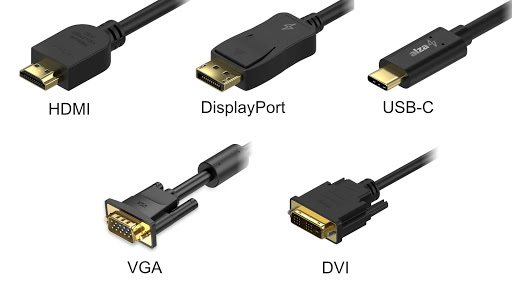
Najpoužívanejšie konektory na pripojenie monitora
- HDMI: tieto konektory nájdeme pri väčšine notebookov (väčších) a prakticky pri všetkých novších stolných počítačoch. HDMI má rôzne štandardy a všeobecne platí, že dokáže prenášať video vo vysokej kvalite.
- DisplayPort: ide o moderný konektor schopný prenášať video vo vysokom rozlíšení. Pri notebookoch ho však zvyčajne nenájdeme, majú ho predovšetkým stolné počítače.
- USB-C: aj moderné USB-C zvládne prenášať signál videa, býva totiž kompatibilné so štandardmi HDMI a DisplayPort. Ak máte na notebooku iba USB-C, na pripojenie monitora budete potrebovať dokovaciu stanicu, redukciu alebo špeciálny kábel (USB-C → HDMI/DisplayPort).
- DVI: dnes málo používaný konektor na digitálny prenos obrazu. Obvykle ho nájdeme len pri starších stolných počítačoch. Ak môžete, použite radšej HDMI alebo DisplayPort, môžete však siahnuť aj po redukcii či kábli DVI → HDMI/DisplayPort.
- VGA: predtým veľmi používaný konektor na analógový prenos videa. Nájdeme ho na mnohých starších (aj novších) zariadeniach od stolných počítačov, cez notebooky, televízory a monitory, až po dataprojektory. Z hľadiska kvality obrazu je už ďaleko prekonaný, avšak vzhľadom na jeho dávnejšiu popularitu sa s ním ešte aj dnes stretneme celkom bežne. Je zvyčajne lepšie sa mu vyhnúť, prípadne tiež môžete využiť VGA redukciu.
Keď sa chcete o konektoroch a možnostiach pripojenia dozvedieť viac, pozrite si náš článok Ako prepojiť notebook s TV alebo monitorom. Nájdete tam všetko potrebné, vrátane ďalších špecifikácií vyššie popísaných konektorov.
Stolný počítač
Pripojenie viacerých monitorov k stolnému počítaču je veľmi jednoduché, taký počítač je totiž obvykle vybavený väčším množstvom video konektorov. Tie nájdeme vždy na zadnej strane – ide o výstupy základnej dosky alebo grafickej karty. Na základnej doske (typicky ide o zvisle orientované konektory) býva HDMI, VGA alebo DVI. Na grafickej karte (horizontálne orientované konektory) potom môžu byť akékoľvek z vyššie popísaných video konektorov, pri moderných kartách ide však najčastejšie o HDMI a DisplayPort, prípadne tiež o DVI.
Nájsť na zadnej strane počítača dva video konektory by nemal byť problém. Keď ich nájdete, stačí, keď do nich pripojíte odpovedajúce káble, ktorých druhé konce povedú do monitorov.
Notebook
Pripojenie dvoch monitorov k notebooku je zvyčajne zložitejšie, notebooky sú totiž zvyčajne vybavené iba jedným video konektorom. To znamená, že bez ďalšieho vybavenia pripojíte len jeden externý monitor – aj keď ako druhý môžete stále použiť zabudovaný displej. Na pripojenie dvoch monitorov k jednému notebooku musíte využiť jednu z nasledujúcich možností:
- Dokovacia stanica – na jednej strane pripojíte do dokovacej stanice veľké množstvo štandardných káblov a na druhej ich jedným konektorom spojíte s notebookom – najčastejšie ide o rýchle USB-C. Dokovacia stanica bohatá na konektory obvykle nie je najlacnejšou záležitosťou, avšak ak využívate notebook často, vyplatí sa. Doma ho môžete používať takmer rovnakým spôsobom ako stolný počítač, keď sa teda rozhodnete vziať notebook na cesty, stačí odpojiť jediný kábel.
Ako vybrať správnu dokovaciu stanicu? (a na čo si dať pozor)
Pri nákupe dokovacej stanice by ste si mali dávať pozor na určité veci, a to predovšetkým preto, aby ste sa vyhli problémom s kompatibilitou či úplnej nefunkčnosti. O čo presne ide?
Vyberte správne rozhranie na pripojenie (Thunderbolt, USB 3.0 atd.)
Ak viete, že budete chcieť pripojiť k dokovacej stanici monitory s rozlíšením 4K, ubezpečte sa, že kupujete dokovaciu stanicu s rozhraním Thunderbolt 3, ktoré sa na notebooku ukrýva v USB-C konektore. To, že má notebook USB-C však ešte neznamená, že má tiež Thunderbolt 3 – to je potrebné overiť v špecifikáciach, prípadne skontrolovať, či je USB-C konektor označený symbolom blesku. Pri moderných notebookoch ide o pomerne bežnú súčasť výbavy, napr. z notebookov ponúkaných na nirqexzavulo.digital má Thunderbolt približbe polovica.
Ak však naopak plánujete iba monitory s Full HD rozlíšením, bez Thunderbolt 3 sa zaobídete. USB-C môže fungovať ako výstupný obrazový konektor aj bez neho. Vždy je lepšie dôkladne preskúmať to, čo dokovacia stanica zvládne – zvyčajne vám to prezradí produktový popis.
Poskytuje stanica dostatočný príkon na nabíjanie (množstva W)?
Prostredníctvom dokovacej stanice je možné samozrejme notebook aj nabíjať. Aby však také nabíjanie fungovalo správne, musí mať dokovacia stanica dostatočný nabíjací výkon – teda taký, ktorý bude odpovedať príkonu notebooku.
- Zistite príkon svojho notebooku – to spravíte tak, že sa pozriete na svoj súčasný nabíjací adaptér a nájdete hodnotu vo Wattoch (W) – medzi bežné príkony patrí 45 W, 65 W, 85 W, 100 W, 130 W, 180 W a podobne.
- Overte nabíjací výkon dokovacej stanice – v produktových popisoch ide zvyčajne o jednoducho viditeľný parameter. Hodnota vo Wattoch by mala odpovedať skôr zistenému príkonu notebooku. Nabíjací výkon môže byť vyšší ako príkon notebooku, nie však nižší.
Dostatočné množstvo vhodných konektorov
Popremýšľajte, čo všetko budete chcieť k dokovacej stanici pripojiť – dva monitory, myš, klávesnicu, externý disk, webkameru… Ešte niečo? Stanica by mala byť pre vaše potreby dostatočne vybavená, nezabúdajte však, že stále budete môcť využívať aj voľné konektory notebooku.
- Propojenie monitorov (MST / daisy chain) – keď máte notebook s USB-C, v ktorom je zabudovaná podpora DisplayPort 1.2 alebo vyššia, môžete sa rozhliadnuť po monitoroch, ktoré podporujú funkciu daisy chain (oficiálne Multi-Stream Transport). Vďaka nej je možné externé monitory spojiť a k notebooku pripojiť len jeden z nich. Také monitory mávajú zvyčajne prémiovú cenu, možno sa vám však ich kúpa vyplatí viac ako nákup dokovacej stanice.
i
Dátová priepustnosť video konektorov
Či už pripájate monitory priamo k počítaču, cez dokovaciu stanicu alebo pomocou daisy chain, je potrebné mať na pamäti, že rôzne typy monitorov majú rôzne nároky na pripojenie a nie všetky pripojenia sú si rovné. Líšia sa v tzv. priepustnosti. Pri výbere monitora je preto dobré vedieť, aké konektory máte k dispozícii. Na základe toho budete vedieť, či môžete zvoliť 4K rozlíšenie alebo sa budete musieť uspokojiť s nejakým nižším – napr. s Full HD.
Nároky na priepustnosť sú tvorené rozlíšením (počtom obrazových bodov) a obnovovacou frekvenciou monitora (množstvom snímok zobrazených za jednu sekundu). Vždy chceme, aby obnovovacia frekvencia dosahovala aspoň 60 Hz, čo je štandard väčšiny displejov. Keby prenosové rozhranie neposkytovalo dostatočnú priepustnosť, mohlo by sa stať, že by sa obnovovacia frekvencia monitorov zastavila na 30 Hz – taký obraz nepôsobí príliš plynulo – alebo by prišlo k zníženiu rozlíšenia, prípadne k úplnej nefunkčnosti.
Nasledujúca tabuľka vám prezradí, aké monitory je možné pripojiť s rôznymi rozhraniami:
| Rozhranie | Maximálna kvalita pri 60 Hz: |
|---|---|
| DisplayPort 1.2 | Full HD, QHD |
| DisplayPort 1.4 | Full HD, QHD, 4K |
| DisplayPort 2.0 | Full HD, QHD, 4K |
| HDMI 1.4 | Full HD, QHD |
| HDMI 2.0 | Full HD, QHD, 4K |
| HDMI 2.1 | Full HD, QHD, 4K |
| Thunderbolt 3 | Full HD, QHD, 4K (až 2×) |
| Thunderbolt 4 | Full HD, QHD, 4K (až 2×) |
| DVI-D (single link) | Full HD |
| DVI-D (dual link) | Full HD, QHD |
| VGA | Full HD |
Nastavenie viacerých monitorov vo Windows 10
Keď sa vám podarí fyzicky prepojiť dva monitory s počítačom, oba ich zapnete a už by ste mali niečo vidieť. Ak tomu tak nie je, pravdepodobne máte na monitore nesprávne zvolený vstupný konektor. V takom prípade nájdete fyzické ovládacie prvky monitorov (tlačidlo/joystick) a v nich položku na zmenu vstupného konektora. Následne zvolíte presne ten konektor, prostredníctvom ktorého máte pripojený monitor. Keď si nie ste istí, skúste viac vstupov, kým nezvolíte ten správny.
Cieľom je, aby boli oba monitory detegované systémom Windows. To je potrebné správne nastaviť.
-
Stlačte klávesovú skratku Windows + P a v menu, ktoré sa zobrazí na ľavej strane, zvoľte možnosť „Rozšíriť“. Najneskôr teraz by sa vám mal zobraziť systém Windows na oboch obrazovkách.

Aby sa všetko zobrazovalo správne, je potrebné spraviť ešte niekoľko ďalších nastavení:
-
Kliknite pravým tlačidlom kamkoľvek na plochu a v zobrazenom menu následne na „Nastavenie obrazovky“.

-
Nastavte správne rozmiestnenie obrazoviek: v hornej časti zobrazeného okna nájdete sekciu, v ktorej sú dva (alebo tri) obdĺžniky. Tie reprezentujú vaše monitory. Jednoduchým kliknutím a potiahnutím myši ich zoraďte tak, aby odpovedali fyzickému rozmiestneniu monitorov na vašom stole. Ak neviete, ktorý monitor je ktorý, môžete kliknúť na tlačidlo „Identifikovať“, ktoré na monitoroch zobrazí identifikačné čísla.

-
Nastavte správne rozlíšenie obrazovky – môže sa stať, že budete mať po zapojení monitorov nesprávne nastavené rozlíšenie. Zmeňte ho na maximálnu dostupnú hodnotu – a to na oboch monitoroch. Medzi ich nastaveniami prepínate kliknutím na číslované obdĺžniky v hornej časti stránky.

-
Prispôsobte si meradlo – ak vám nevyhovuje veľkosť prvkov na obrazovke, môžete si zmeniť meradlo. Pri monitoroch s vysokým rozlíšením je to zvyčajne nevyhnutné preto, aby bola navigácia v systéme pohodlná.

i
Ako na jednom monitore hrať a na druhom chatovať, surfovať či sledovať video?
Ak máte v pláne na jednom monitore hrať hry a druhý zároveň využívať iným spôsobom, ubezpečte sa, že máte hru spustenú v tzv. borderless fullscreen režime (celá obrazovka v okne). To vám umožní prepínať medzi monitormi jednoduchšie a rýchlejšie, ako keby ste mali nastavený klasický režim fullscreen.
Neostré písmo?
Ak ste správne nastavili rozlíšenie oboch monitorov, ale vaše písmo nie je ostré, bude pravdepodobne nevyhnutné znovu nastaviť funkciu ClearType. Tá je súčasťou systému Windows a za bežných okolností zlepšuje čitateľnosť textov. Aby ste ju našli, stlačte kláves Windows, začnite písať „Clear...“ a keď sa vám vo výsledkoch vyhľadávania zobrazí položka „Upraviť text ClearType“, kliknite na ňu. Uvíta vás okno prehľadného sprievodcu – ďalej postupujte podľa neho, čo by vo výsledku malo vyriešiť vaše problémy. V prípade, že sa vaše monitory výrazne odlišujú, nezabudnite ClearType nastaviť pre oba (čo vám sprievodca umožní).
Pri zapájaní dvoch monitorov k notebooku je najdôležitejšie vedieť, aké konektory máte k dispozícii, od čoho sa odvíja maximálne rozlíšenie, ktoré vaše monitory môžu mať. Ak ste stále nenašli všetky odpovede, neváhajte si prezrieť naše ďalšie články o monitoroch – napríklad komplexného sprievodcu výberom.